保姆级!HarmonyOS6.0 首选项Preferences教程:轻量存储小白上手,避坑 + 实战全搞定
原创
 程序员Feri 2025-11-13 08:52:20 发布
736 浏览 28 点赞 3 收藏
程序员Feri | 13年编程老炮,拆解技术脉络,记录程序员的进化史
Hello,我是Feri。
一、先搞懂:首选项(Preferences)到底是什么?
首选项是 HarmonyOS 方舟数据管理(ArkData)里的「轻量级键值存储工具」,专门用来存 少量、简单的配置类数据。
打个比方:你开发的 APP 里,用户设置的 “字体大小”“是否开启夜间模式”“上次登录的昵称”,这些数据量小、不用复杂查询,就适合用首选项存 —— 它像个 “小记事本”,把关键配置记下来,APP 下次打开还能读到。
它在 ArkData 体系里的定位很明确:「最轻量、最快」,和其他存储工具的区别一眼看清:
| 存储工具 | 核心优势 | 适合存什么 | 大概能存多少 |
|---|---|---|---|
| 首选项(本文) | 速度快、用法简单 | 配置、开关、昵称等轻量数据 | 最多 100KB(单文件) |
| 键值型数据库 | 支持加密、跨设备同步 | 稍多的业务数据(如购物车小项) | 最多 10MB |
| 关系型数据库 | 支持复杂查询(如 SQL) | 大量关联数据(如订单、通讯录) | 无明确上限 |
二、首选项的核心特点(一看就懂)
- 存储形式:以「键值对」存在设备的文本文件里(比如 “nightMode=true”“nickname = 小明”),文件存在 APP 的专属文件夹,其他 APP 读不到,安全。
- 加载速度:APP 打开时,会把整个文件加载到内存里 —— 所以读数据特别快,但如果数据太多(超过 100KB),会占内存,导致 APP 卡顿。
- 支持的数据类型:能存字符串(string)、数字(number)、布尔值(boolean)、日期(Date)等简单类型,不能直接存复杂对象(比如自定义的 “用户” 类,要转成 JSON 字符串才能存)。
- 持久化关键:修改数据后,要手动 “同步到磁盘”(调用flushSync()),不然只存在内存里,APP 崩溃或关闭后数据会丢。
三、手把手教你用首选项(步骤 + 代码)
原文的代码不变,这里按 “步骤 + 注意事项” 拆解,新手也能跟着做:
第一步:导入首选项模块
先把工具 “拿过来”,一行代码搞定:
import { preferences } from '@kit.ArkData';👉 小提示:如果你的 APP 要兼容旧版本鸿蒙(API 8 及以下),要换成 import { preferences } from '@ohos.data.preferences'。
第二步:创建首选项实例(相当于打开 “记事本”)
要操作数据,得先创建一个实例(绑定一个文件,比如叫 “app_config”):
// 1. 配置文件信息(文件名:app_config,不用加后缀)
let option: preferences.Options = { name: "app_config" };
// 2. 创建实例(需要传入“上下文”,简单理解为APP的运行环境)
this.pre = preferences.getPreferencesSync(this.getUIContext().getHostContext(), option);
👉 关键注意:
- 一定要加异常处理(防止文件创建失败,比如磁盘满了):
try {
this.pre = preferences.getPreferencesSync(context, option);
} catch (err) {
console.error("创建首选项失败:", err);
}- 一个文件名对应一个实例,APP 会自动缓存,不用重复创建。
第三步:增删改查数据(操作 “记事本”)
核心操作就 4 个,结合原文示例理解:
| 操作 | 代码示例 | 说明 |
|---|---|---|
| 存 / 改数据 | pre.putSync("nickname", "小明") | 键(nickname)存在就修改,不存在就新增 |
| 同步到磁盘 | pre.flushSync() | 必须调用!不然数据只在内存里 |
| 读数据 | pre.getSync("nickname", "默认名") | 没找到键就返回默认值 |
| 删除数据 | pre.deleteSync("nickname") | 删除后也要调用flushSync()才生效 |
| 读所有数据 | pre.getAllSync() | 返回所有键值对(比如 {nickname: "小明"}) |
完整示例(原文代码,带注释说明)
//导入 首选项模块
import { preferences } from '@kit.ArkData';

@Entry
@Component
struct Demo8 {
  //定义 首选项 实例对象
  pre?:preferences.Preferences;
  a:string='';
  //aboutToAppear 生命周期函数,页面渲染完成就会执行
  aboutToAppear(): void {
    //实例化首选项参数对象
    let option:preferences.Options={name:"study12"}
    //完成首选项对象的实例化
    this.pre=preferences.getPreferencesSync(this.getUIContext().getHostContext(),option);
  }
  build() {
    Column({space:10}) {
      Text("首选项")
      //显示 首选项的内容
      Text(this.pre?.getSync("author","默认")+"")
      //设置 首选项的内容
      TextInput({placeholder:"请输入"})
        .onChange(v=>{
          this.a=v;
        })
      Button("修改作者名字")
        .onClick(()=>{
          //首选项 新增或修改数据 默认 在 内存中
          this.pre?.putSync("author",this.a)
          //把首选项内存的数据 同步到磁盘上
          this.pre?.flushSync()
        })
    }
    .height('100%')
    .width('100%')
  }
}
四、进阶:封装工具类(不用重复写代码)
如果 APP 多个地方要用首选项,每次都写创建实例、存数据的代码太麻烦 —— 原文的工具类正好解决这个问题,这里说清楚 “怎么用”:
1. 工具类代码(原文不变,直接用)
import { preferences } from '@kit.ArkData';
//封装首选项Preferences的操作
export class PreferencesUtil{
  static preference:preferences.Preferences;
  /**
   * 完成首选项工具类的初始化,只需调用1次即可*/
  static init(context:Context,dbname:string){
    let opention:preferences.Options={
      name:dbname
    }
    PreferencesUtil.preference=preferences.getPreferencesSync(context,opention);
  }
  /**
   * 验证是否存在 key*/
  static checkKey(key:string):boolean{
    return PreferencesUtil.preference.hasSync(key);
  }
  /**
   * 获取指定key的值,设置默认值*/
  static get(key:string,val?:string):string{
    if(val){
      return PreferencesUtil.preference.getSync(key,val) as string;
    }else {
      return PreferencesUtil.preference.getSync(key,"") as string;
    }
  }
  //存储数据
  /**
   * 存储数据*/
  static put(key:string,val:string){
    PreferencesUtil.preference.putSync(key,val);
    PreferencesUtil.preference.flushSync();
  }
  /**
   * 删除数据*/
  static delete(key:string){
    PreferencesUtil.preference.deleteSync(key);
  }
  /**
   * 获取所有的key*/
  static all():Object{
    return PreferencesUtil.preference.getAllSync()
  }
}
2. 怎么用这个工具类?
两步走:
- 第一步:在 APP 启动时初始化(只调用 1 次)
在EntryAbility的onCreate里初始化,确保 APP 一启动就准备好:
export default class EntryAbility extends UIAbility {
  onCreate(want: Want, launchParam: AbilityConstant.LaunchParam): void {
    try {
      this.context.getApplicationContext().setColorMode(ConfigurationConstant.ColorMode.COLOR_MODE_NOT_SET);
    } catch (err) {
      hilog.error(DOMAIN, 'testTag', 'Failed to set colorMode. Cause: %{public}s', JSON.stringify(err));
    }
    hilog.info(DOMAIN, 'testTag', '%{public}s', 'Ability onCreate');
    //调用首选项工具类,完成实例化
    PreferencesUtil.init(this.context,"xxx.db")
}- 第二步:在页面中直接用(不用再创建实例)
/**
 * @Author 程序员Feri
 * @PackageName study12
 * @Date 2025/10/28 15:11
 * @Version 1.0
 */
import { PreferencesUtil } from '../utils/PreferencesUtil';

@Entry
@Component
struct Demo9 {
  v:string='';
  @State version:string='';

  build() {
    Column({space:10}) {
      TextInput({placeholder:"请输入版本号"})
        .onChange(v=>{
          this.v=v;
        })
      Button("存储到首选项")
        .onClick(()=>{
          PreferencesUtil.put("version",this.v)
        })
      Button("读取版本号")
        .onClick(()=>{
          this.version=PreferencesUtil.get("version")
        })
      Text("首选项存储的版本号:"+this.version)
    }
    .height('100%')
    .width('100%')
  }
}
效果:
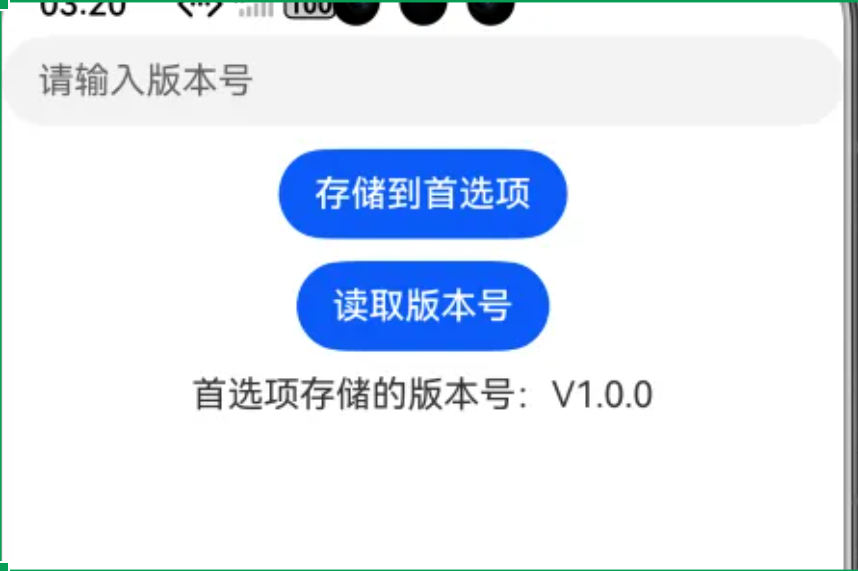
五、怎么验证数据真的存下来了?(测试方法)
按这两步测,确保持久化生效:
- 运行 APP,在输入框输入内容(比如 “1.0.0”),点击 “存储”;
- 关闭 APP(在模拟器里把 APP 划掉),重新打开;
- 点击 “读取”,如果能看到之前输入的 “1.0.0”,说明成功了!
六、避坑指南:这些错误别踩!
- 忘记调用flushSync():存了数据但没同步,APP 一关数据就丢;
- 存太多数据:超过 100KB 导致 APP 卡顿,这种情况换 “键值型数据库”;
- 实例化时没加try-catch:遇到磁盘满、文件名含特殊字符(比如 “/”“:”)会崩溃;
- 多地方重复创建实例:比如同一个文件创建多个实例,会占内存,甚至数据错乱;
- 存敏感数据:首选项不加密,密码、验证码等敏感信息别用它存(换 “键值型数据库” 并开启加密)。
七、最后:什么时候用首选项?什么时候换其他工具?
| 场景 | 选什么存储工具? |
|---|---|
| 存字体大小、夜间模式、昵称 | 首选项(本文主角) |
| 存购物车、收藏列表(稍多数据) | 键值型数据库 |
| 存订单、通讯录(大量关联数据) | 关系型数据库 |
| 存密码、Token(敏感数据) | 键值型数据库(开启加密) |
| 多设备同步数据(比如手机→手表) | 键值型 / 关系型数据库 |
总而言之,HarmonyOS 首选项(Preferences)是专为轻量级键值数据设计的存储工具,以 “文本文件存储、全量加载内存” 为核心特点,适配 APP 个性化配置、简单状态记录等小数据量场景,凭借用法简洁、访问速度快的优势,成为开发中处理基础持久化需求的实用选择。
使用时需牢记 “修改后调用flushSync()同步磁盘”“单文件数据不超 100KB” 等关键要点,也可通过封装工具类提升复用效率;若遇到大量数据、敏感信息或跨设备同步需求,再按需切换至键值型或关系型数据库即可。
掌握首选项的适用边界与使用细节,能为鸿蒙应用开发的基础数据层打下扎实基础,助力高效实现各类轻量存储需求。
关注我,跟着我一起成长!
©本站发布的所有内容,包括但不限于文字、图片、音频、视频、图表、标志、标识、广告、商标、商号、域名、软件、程序等,除特别标明外,均来源于网络或用户投稿,版权归原作者或原出处所有。我们致力于保护原作者版权,若涉及版权问题,请及时联系我们进行处理。
分类
HarmonyOS
标签
ArkUI
HarmonyOS6.0
OpenHarmony6.0
ArkData
暂无评论数据
发布
相关推荐
鸿蒙事件拦截机制全解析
 威哥爱编程
威哥爱编程 597
597 0
0鸿蒙状态管理避坑指南,看完省 3 天脱发时间
威哥爱编程 567 0武汉:到2027年打造4款行业级开源鸿蒙操作系统 培育聚集10万名以上开源鸿蒙开发者
 阿辉的晨跑日志 2703 0
RN for OpenHarmony 实战 TodoList 项目:任务备注描述
 程序员大淼 10963 0
RN for OpenHarmony 实战 TodoList 项目:任务分类标签
程序员大淼 11209 0 程序员Feri
13 年编程老炮,华为开发者专家,北科大硕士,实战派技术人(开发/架构/教学/创业),拆解编程技巧、分享副业心得,记录程序员的进阶路,AI 时代一起稳稳向前。
17
帖子
0
提问
206
粉丝
最新发布
保姆级!HarmonyOS6.0 首选项Preferences教程:轻量存储小白上手,避坑 + 实战全搞定
2025-11-13 08:52:20 发布HarmonyOS6.0开发之ArkTS 泛型让代码 “一次编写,多场景复用” 的秘密
2025-11-12 22:10:56 发布热门推荐
0 回复 829 浏览
0 回复 4324 浏览
0 回复 3841 浏览
0 回复 3403 浏览